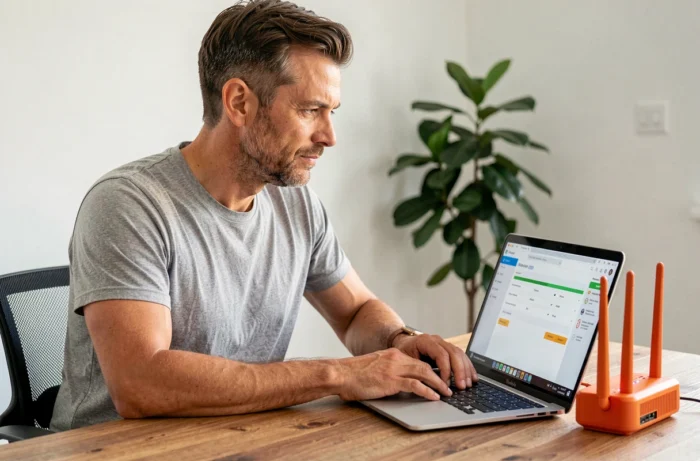
Je sluit een nieuw apparaat aan, krijgt vrienden op bezoek voor het weekend en dan komt de vraag: wat is het wifiwachtwoord? Bij een Orange-box staat de beveiligingssleutel op het etiket onder de Livebox. Maar na een paar jaar gebruik vervaagt de sticker of is het wachtwoord gewijzigd zonder dat iemand het heeft genoteerd. De Orange-wifi-sleutel terugvinden en wijzigen kan dan via de beheerinterface van de box of via de mobiele Orange-app.
Orange-gastnetwerk: deel de sleutel van je hoofdnetwerk niet
Voordat je het wifiwachtwoord wijzigt, kun je je afvragen of dat wel nodig is. Orange biedt een functie voor gast-wifi, die je kunt inschakelen via de Orange-app (Internet > Apparaten). Dit secundaire netwerk geeft je bezoekers toegang tot internet zonder dat je de sleutel van je hoofdnetwerk hoeft te delen.
Met gast-wifi bescherm je je netwerk zonder je wachtwoord te wijzigen. Apparaten die met het gastnetwerk zijn verbonden, kunnen je thuisapparatuur (printer, NAS, camera’s) niet zien. Je deelt de internetverbinding, niet het lokale netwerk.
Voor wie regelmatig bezoek ontvangt, is dit de handigste oplossing. Je schakelt de gasttoegang binnen enkele seconden in of uit via de app, zonder de instellingen van je hoofdnetwerk aan te passen. Is de sleutel van het hoofdnetwerk daarentegen in verkeerde handen gevallen of wil je deze personaliseren, dan moet je die rechtstreeks wijzigen. Je kunt het wachtwoord van Orange-wifi wijzigen via 192.168.100.1 door een eenvoudige procedure te volgen.
De Orange-wifi-sleutel terugvinden zonder webinterface
Er zijn twee manieren om het huidige wifiwachtwoord te achterhalen zonder een browser te openen.
Het etiket op de Livebox
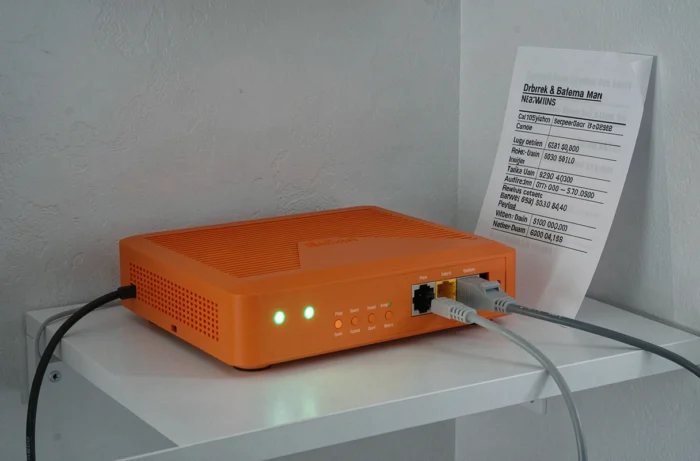
De standaard-WPA-sleutel staat op het etiket aan de onder- of achterkant van de box. Er staat “Beveiligingssleutel” of “Wifi-sleutel” bij. Als niemand dit wachtwoord sinds de installatie heeft gewijzigd, is dit de juiste sleutel.
De mobiele Orange-app
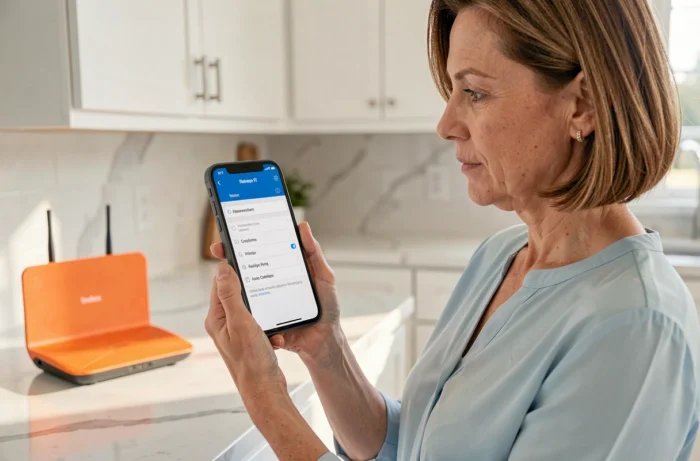
Via de Orange-app (voorheen Orange et Moi) kun je de wifi beheren vanaf je smartphone, zonder een IP-adres in te voeren. In het gedeelte Internet > Apparaten vind je de netwerknaam (SSID) en de huidige beveiligingssleutel. Met de app kun je ook zien welke apparaten verbonden zijn en wifi-onderbrekingen plannen voor de nacht of voor ouderlijk toezicht.
Deze methode werkt ook als je niet verbonden bent met de wifi van de box, zolang je maar bent ingelogd op je Orange-account.
Het wifiwachtwoord wijzigen via de Livebox-interface
Als je een nieuwe sleutel wilt instellen, biedt de beheerinterface van de Livebox de meeste mogelijkheden. Je opent deze in een browser (Chrome, Firefox, Safari) op een apparaat dat met de box is verbonden, via wifi of een kabel.
Welk IP-adres voer je in de browser in?
Het toegangsadres verschilt per Livebox-model. Voor de klassieke Livebox-modellen is 192.168.1.1 het gebruikelijkste adres. Het adres 192.168.100.1 geldt voor bepaalde modellen of specifieke configuraties. Controleer voordat je een adres invoert het etiket op de box: het adres van de beheerconsole staat erop, naast het beheerderswachtwoord.
Als geen van beide adressen werkt, komt dat vaak doordat het apparaat via 4G/5G is verbonden in plaats van met het netwerk van de box. Schakel mobiele data uit en probeer het opnieuw.
Inloggen en de wifi-sleutel wijzigen
Voer op de beheerpagina het beheerderswachtwoord in (dit is niet hetzelfde als het wifiwachtwoord). Ook dit beheerderswachtwoord staat op het etiket van de Livebox, tenzij het is aangepast.
Je wijzigt de sleutel als volgt:
- Open in de Livebox-interface het menu Wifi of Draadloos netwerk
- Zoek het veld “Beveiligingssleutel” of “WPA-sleutel”, waarin het huidige wachtwoord staat
- Vervang de sleutel door een nieuw wachtwoord van minstens twaalf tekens, met hoofdletters, kleine letters, cijfers en speciale tekens
- Bevestig de wijziging en wacht tot de wifi opnieuw is opgestart (enkele seconden)
Na de wijziging worden alle apparaten die al verbonden waren, losgekoppeld. Je moet de nieuwe sleutel opnieuw invoeren op elke smartphone, tablet, computer, slimme speaker of thermostaat. Noteer het nieuwe wachtwoord op een veilige plek voordat je de wijziging bevestigt.
Een veilige wifi-sleutel kiezen voor je Orange Livebox
De standaardsleutel van een Livebox is lang en willekeurig, waardoor hij veilig maar moeilijk te onthouden is. Als je hem vervangt, is de verleiding groot om een eenvoudiger wachtwoord te kiezen. Het risico: een buur of voorbijganger met een wifi-scantool kan het raden.
Een goede balans tussen veiligheid en onthoudbaarheid is drie of vier woorden zonder logisch verband te combineren en ze met een cijfer of symbool van elkaar te scheiden. “Phare7Lama-Carnet” is makkelijker te onthouden dan “xK9#mP2$vL” en is toch bestand tegen woordenboekaanvallen.
Gebruik nooit een wachtwoord opnieuw dat je al gebruikt voor een online account (e-mail, sociale media). Als dat account wordt gehackt, loopt ook je thuisnetwerk gevaar.
Als inloggen op de beheerinterface niet lukt
In een aantal situaties krijg je geen toegang tot de pagina 192.168.1.1 of 192.168.100.1:
- Het apparaat is verbonden met een ander netwerk (internetdeling, netwerk van de buren, mobiele data ingeschakeld)
- Het beheerderswachtwoord is gewijzigd en niemand weet het nog
- De ethernetkabel is op de verkeerde poort van de box aangesloten
- Een actieve VPN leidt het verkeer buiten het lokale netwerk om
Als je het beheerderswachtwoord bent vergeten, kun je de Livebox fysiek resetten (houd de verzonken knop aan de achterkant enkele seconden ingedrukt met een paperclip). Hiermee worden de fabrieksinstellingen hersteld. De wifi-sleutel wordt dan teruggezet naar de sleutel op het etiket en alle aangepaste netwerkinstellingen gaan verloren.
De Orange-app is de snelste oplossing als je de webinterface liever niet gebruikt. De app biedt de meeste gebruikelijke functies: de sleutel bekijken, de SSID wijzigen, gast-wifi inschakelen en verbonden apparaten bekijken.