Conectamos un dispositivo nuevo, recibimos a unos amigos el fin de semana y surge la pregunta: ¿cuál es la contraseña del Wi-Fi? En un router Orange, la clave de seguridad aparece en la etiqueta pegada en la parte inferior de la Livebox, pero, después de varios años de uso, la pegatina se borra o se cambia la contraseña sin apuntarla. Para recuperar esta clave Wi-Fi de Orange y modificarla, hay que acceder a la interfaz de administración del router o utilizar la aplicación móvil de Orange.
Acceso para invitados de Orange: evita compartir la clave de la red principal
Antes de buscar cómo cambiar la contraseña del Wi-Fi, podemos preguntarnos si realmente hace falta. Orange ofrece una función de Wi-Fi para invitados que se puede activar desde la aplicación Orange (ruta Internet > Equipos). Esta red secundaria permite que tus visitas accedan a internet sin tener que compartir con ellas la clave de tu red principal.
El Wi-Fi para invitados protege tu red sin que tengas que cambiar la contraseña. Los dispositivos conectados a la red de invitados no pueden ver tus equipos domésticos (impresora, NAS, cámaras). Compartes la conexión a internet, no la red local.
Para quienes reciben visitas con frecuencia, es la opción más sencilla. Puedes activar o desactivar el acceso para invitados en unos segundos desde la aplicación, sin tocar la configuración principal del Wi-Fi. En cambio, si la clave de la red principal se ha visto comprometida o quieres personalizarla, tendrás que cambiarla directamente. Puedes cambiar la contraseña del Wi-Fi de Orange en 192.168.100.1 siguiendo un procedimiento sencillo.
Recuperar la clave Wi-Fi de Orange sin acceder a la interfaz web
Hay dos formas de recuperar la contraseña Wi-Fi actual sin abrir un navegador.
La etiqueta de la Livebox
La clave WPA predeterminada está impresa en la etiqueta situada en la parte inferior o trasera del router. Aparece con el nombre «Clave de seguridad» o «Clave Wi-Fi». Si nadie ha cambiado la contraseña desde la instalación, esa es la que funciona.
La aplicación móvil de Orange
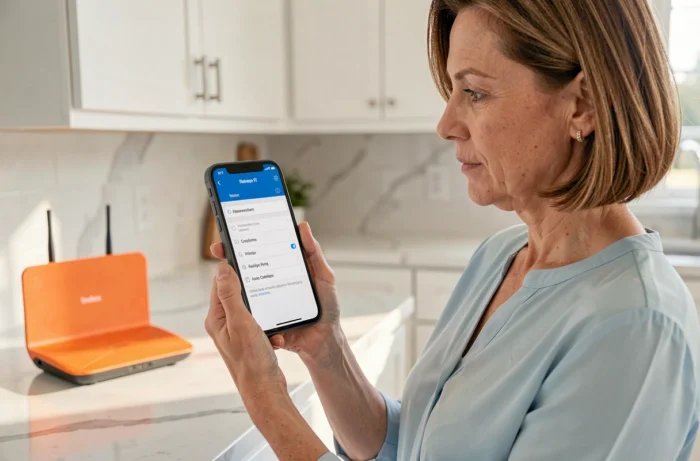
La aplicación Orange (antes Orange et Moi) permite gestionar el Wi-Fi desde un smartphone, sin tener que escribir una dirección IP. En la sección Internet > Equipos, encontrarás el nombre de la red (SSID) y la clave de seguridad actual. La aplicación también permite ver los dispositivos conectados y programar cortes del Wi-Fi por la noche o para el control parental.
Este método funciona incluso si no estás conectado al Wi-Fi del router, siempre que hayas iniciado sesión en tu cuenta de Orange.
Cambiar la contraseña del Wi-Fi desde la interfaz de la Livebox
Si quieres elegir una clave nueva, la interfaz de administración de la Livebox es la opción más completa. Puedes acceder desde un navegador (Chrome, Firefox, Safari) en un dispositivo conectado al router, por cable o de forma inalámbrica.
Qué dirección IP escribir en el navegador
La dirección de acceso varía según el modelo de Livebox. La dirección más habitual para las Livebox clásicas es 192.168.1.1. La dirección 192.168.100.1 corresponde a algunos modelos o configuraciones específicas. Antes de escribir nada, comprueba la etiqueta del router: allí aparece la dirección de la consola de administración, junto a la contraseña de administración.
Si ninguna de las dos direcciones funciona, a menudo se debe a que el dispositivo está conectado a una red 4G/5G en lugar de a la red del router. Desactiva los datos móviles y vuelve a intentarlo.
Iniciar sesión y cambiar la clave Wi-Fi
Una vez en la página de administración, introduce la contraseña de administración (que es distinta de la contraseña del Wi-Fi). Esta contraseña de administrador también aparece en la etiqueta de la Livebox, salvo que la hayas personalizado.
Para cambiarla, sigue estos pasos:
- Accede al menú Wi-Fi o Red inalámbrica de la interfaz de la Livebox
- Busca el campo «Clave de seguridad» o «Clave WPA», donde aparece la contraseña actual
- Sustituye la clave por una contraseña nueva de al menos doce caracteres que combine mayúsculas, minúsculas, números y caracteres especiales
- Confirma el cambio y espera a que se reinicie el Wi-Fi (unos segundos)
Después del cambio, se desconectarán todos los dispositivos que ya estaban conectados. Tendrás que introducir la nueva clave en cada smartphone, tableta, ordenador, altavoz inteligente o termostato. Anota la nueva contraseña en un lugar seguro antes de confirmar el cambio.
Elegir una clave Wi-Fi segura para tu Livebox Orange
La clave predeterminada de una Livebox es larga y aleatoria, por lo que es segura, pero imposible de recordar. Al cambiarla, tendemos a simplificarla. El riesgo: que un vecino o un transeúnte con una herramienta para analizar redes Wi-Fi pueda adivinar la contraseña.
Una buena forma de combinar seguridad y facilidad para recordarla es juntar tres o cuatro palabras sin relación entre sí, separadas por un número o un símbolo. «Phare7Lama-Carnet» es más fácil de recordar que «xK9#mP2$vL» y, al mismo tiempo, resiste los ataques de diccionario.
No reutilices nunca una contraseña que ya uses para una cuenta en línea (correo electrónico, redes sociales). Si esa cuenta se ve comprometida, tu red doméstica también estará en riesgo.
Si no puedes acceder a la interfaz de administración
Hay varias situaciones que pueden impedir el acceso a la página 192.168.1.1 o 192.168.100.1:
- El dispositivo está conectado a otra red (conexión compartida, red de un vecino o datos móviles activados)
- Se ha cambiado la contraseña de administración y nadie la recuerda
- El cable Ethernet está conectado al puerto equivocado del router
- Una VPN activa redirige el tráfico fuera de la red local
Si has olvidado la contraseña de administración, puedes restablecer la Livebox físicamente (mantén pulsado durante varios segundos el botón empotrado de la parte trasera con un clip) para recuperar las credenciales de fábrica. La clave Wi-Fi volverá a ser la que aparece impresa en la etiqueta y se perderán todos los ajustes personalizados de la red.
La aplicación Orange sigue siendo la opción más rápida si no quieres acceder a la interfaz web. Cubre la mayoría de las necesidades habituales: consultar la clave, cambiar el SSID, activar el Wi-Fi para invitados y ver los dispositivos conectados.