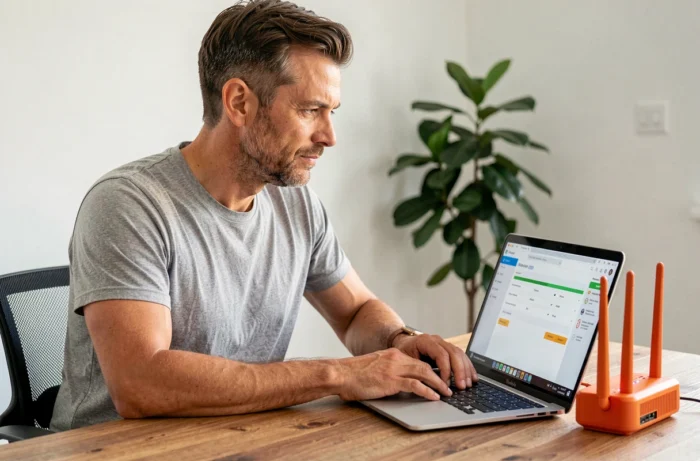
Man schließt ein neues Gerät an, bekommt am Wochenende Besuch und schon kommt die Frage: Wie lautet das WLAN-Passwort? Bei einer Orange-Box steht der Sicherheitsschlüssel auf dem Aufkleber an der Unterseite der Livebox. Nach mehreren Jahren Nutzung verblasst der Aufkleber jedoch oder das Passwort wurde geändert, ohne es zu notieren. Den Orange-WLAN-Schlüssel wiederzufinden und zu ändern, funktioniert dann über die Administrationsoberfläche der Box oder die mobile Orange-App.
Orange-Gastzugang: Den Schlüssel des Hauptnetzwerks nicht weitergeben
Bevor man das WLAN-Passwort ändern möchte, kann man sich fragen, ob das wirklich nötig ist. Orange bietet eine Gast-WLAN-Funktion, die sich über die Orange-App aktivieren lässt (Internet > Geräte). Dieses separate Netzwerk ermöglicht Besuchern den Internetzugang, ohne dass man ihnen den Schlüssel des Hauptnetzwerks mitteilen muss.
Das Gast-WLAN schützt Ihr Netzwerk, ohne dass Sie Ihr Passwort ändern müssen. Geräte im Gastnetzwerk können Ihre Heimgeräte (Drucker, NAS, Kameras) nicht sehen. Sie teilen die Internetverbindung, nicht das lokale Netzwerk.
Wer regelmäßig Besuch bekommt, ist damit am besten beraten. Der Gastzugang lässt sich in der App in wenigen Sekunden aktivieren oder deaktivieren, ohne die WLAN-Konfiguration des Hauptnetzwerks anzutasten. Wurde der Schlüssel des Hauptnetzwerks hingegen kompromittiert oder möchte man ihn ändern, muss man ihn direkt anpassen. Mit einer einfachen Anleitung lässt sich das Orange-WLAN-Passwort unter 192.168.100.1 ändern.
Den Orange-WLAN-Schlüssel ohne Weboberfläche finden
Mit zwei Methoden lässt sich das aktuelle WLAN-Passwort herausfinden, ohne einen Browser zu öffnen.
Der Aufkleber auf der Livebox
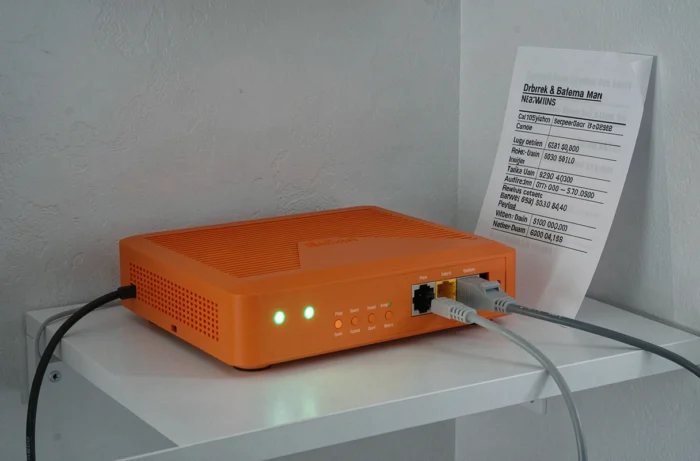
Der standardmäßige WPA-Schlüssel steht auf dem Aufkleber an der Unter- oder Rückseite der Box. Er ist mit „Sicherheitsschlüssel“ oder „WLAN-Schlüssel“ gekennzeichnet. Wurde das Passwort seit der Einrichtung nicht geändert, ist dies der gültige Schlüssel.
Die mobile Orange-App
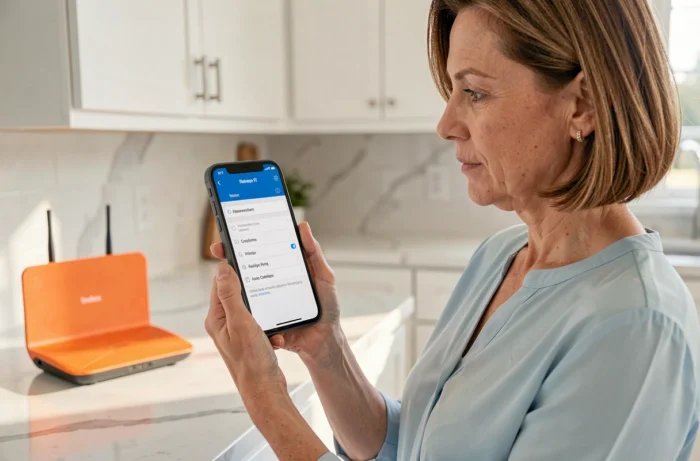
Über die Orange-App (früher Orange et Moi) lässt sich das WLAN per Smartphone verwalten, ohne eine IP-Adresse eingeben zu müssen. Unter Internet > Geräte findet man den Netzwerknamen (SSID) und den aktuellen Sicherheitsschlüssel. Außerdem kann man in der App verbundene Geräte anzeigen und WLAN-Unterbrechungen planen, etwa für die Nacht oder die Kindersicherung.
Diese Methode funktioniert auch, wenn man nicht mit dem WLAN der Box verbunden ist, sofern man in seinem Orange-Konto angemeldet ist.
Das WLAN-Passwort über die Livebox-Oberfläche ändern
Wer einen neuen Schlüssel festlegen möchte, hat mit der Administrationsoberfläche der Livebox die umfassendsten Möglichkeiten. Sie lässt sich über einen Browser (Chrome, Firefox, Safari) auf einem Gerät aufrufen, das per Kabel oder WLAN mit der Box verbunden ist.
Welche IP-Adresse man im Browser eingeben muss
Die Zugangsadresse hängt vom Livebox-Modell ab. Bei klassischen Livebox-Modellen lautet die gängigste Adresse 192.168.1.1. Die Adresse 192.168.100.1 gilt für bestimmte Modelle oder spezielle Konfigurationen. Bevor man eine Adresse eingibt, sollte man den Aufkleber auf der Box prüfen: Dort steht die Adresse der Administrationsoberfläche direkt neben dem Administrationspasswort.
Wenn keine der beiden Adressen funktioniert, liegt es oft daran, dass das Gerät über 4G/5G statt mit dem Netzwerk der Box verbunden ist. Deaktivieren Sie die mobilen Daten und versuchen Sie es erneut.
Anmelden und den WLAN-Schlüssel ändern
Auf der Administrationsseite gibt man das Administrationspasswort ein, das sich vom WLAN-Passwort unterscheidet. Auch dieses Admin-Passwort steht auf dem Aufkleber der Livebox, sofern es nicht geändert wurde.
Die Änderung erfolgt in diesen Schritten:
- Im Menü der Livebox-Oberfläche den Bereich WLAN oder Drahtlosnetzwerk öffnen
- Das Feld „Sicherheitsschlüssel“ oder „WPA-Schlüssel“ suchen, in dem das aktuelle Passwort angezeigt wird
- Den Schlüssel durch ein neues Passwort mit mindestens zwölf Zeichen ersetzen, das Groß- und Kleinbuchstaben, Zahlen und Sonderzeichen enthält
- Die Änderung bestätigen und warten, bis das WLAN neu gestartet wurde (einige Sekunden)
Nach der Änderung werden alle bereits verbundenen Geräte getrennt. Auf jedem Smartphone, Tablet, Computer, Lautsprecher oder Thermostat muss der neue Schlüssel eingegeben werden. Notieren Sie das neue Passwort an einem sicheren Ort, bevor Sie die Änderung bestätigen.
Einen sicheren WLAN-Schlüssel für die Orange Livebox wählen
Der Standardschlüssel einer Livebox ist lang und zufällig. Dadurch ist er sicher, aber kaum zu merken. Beim Ändern neigt man dazu, ihn zu vereinfachen. Das Risiko: Ein Nachbar oder Passant mit einem WLAN-Scan-Tool kann das Passwort erraten.
Ein guter Kompromiss zwischen Sicherheit und Merkfähigkeit sind drei oder vier Wörter ohne logischen Zusammenhang, getrennt durch eine Zahl oder ein Symbol. „Phare7Lama-Carnet“ lässt sich leichter merken als „xK9#mP2$vL“ und hält zugleich Wörterbuchangriffen stand.
Verwenden Sie niemals ein Passwort erneut, das Sie bereits für ein Online-Konto (E-Mail, soziale Netzwerke) nutzen. Wird dieses Konto kompromittiert, ist auch Ihr Heimnetzwerk gefährdet.
Wenn die Anmeldung an der Administrationsoberfläche fehlschlägt
In einigen Fällen ist der Zugriff auf die Seite 192.168.1.1 oder 192.168.100.1 nicht möglich:
- Das verwendete Gerät ist mit einem anderen Netzwerk verbunden (Hotspot, Netzwerk eines Nachbarn, mobile Daten aktiviert)
- Das Administrationspasswort wurde geändert und niemand erinnert sich daran
- Das Ethernet-Kabel steckt im falschen Anschluss der Box
- Ein aktives VPN leitet den Datenverkehr aus dem lokalen Netzwerk um
Wenn man das Administrationspasswort vergessen hat, setzt ein physischer Reset der Livebox (die versenkte Taste auf der Rückseite mehrere Sekunden lang mit einer Büroklammer gedrückt halten) die werkseitigen Zugangsdaten wiederher. Der WLAN-Schlüssel entspricht danach wieder dem Aufkleber, und alle individuellen Netzwerkeinstellungen gehen verloren.
Die Orange-App ist die schnellste Alternative, wenn man die Weboberfläche nicht verwenden möchte. Sie deckt die meisten alltäglichen Anforderungen ab: den Schlüssel anzeigen, die SSID ändern, das Gast-WLAN aktivieren und verbundene Geräte anzeigen.